
Windows xp系统下,通过kepserver实现opcda转opcua
本文介绍了在Windows系统下配置KEPServerEx软件实现OPC UA通信的步骤。主要内容包括:1)创建OPC DA Client通道并连接服务器;2)添加设备及变量条目;3)配置OPC UA网络端口和安全策略,启用匿名登录;4)使用UaExpert客户端测试读取数据。文章提供了详细的配置流程指引,特别提醒添加变量时需耐心等待,并给出了UaExpert配置的参考链接。该配置方案适用于工业自
一、软件版本及环境
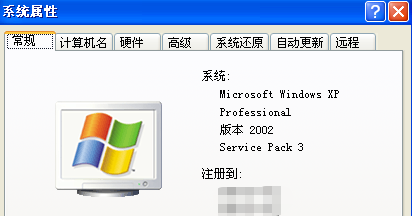
Windows系统版本
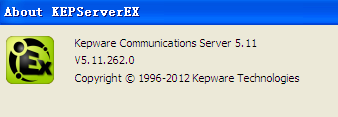
KEPServerEX版本
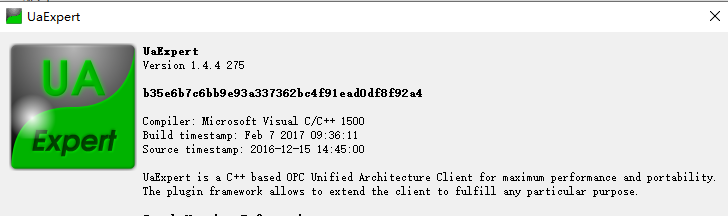
UaExpert版本
二、配置KEPServerEx
1.
打开KEPServerEx软件,点击【点击添加通道】,并点击下一步
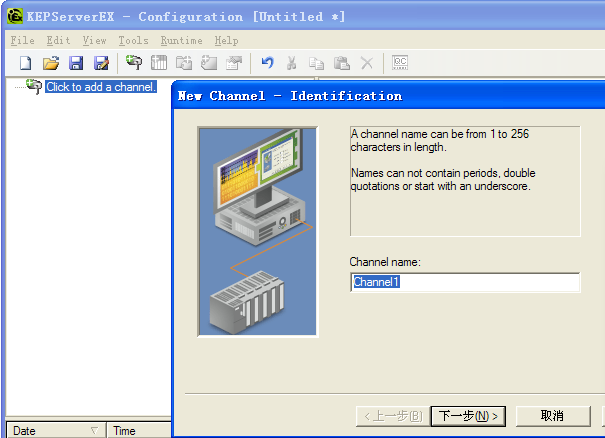
选择【设备驱动程序】,这里选择 OPC DA Client,并点击下一步
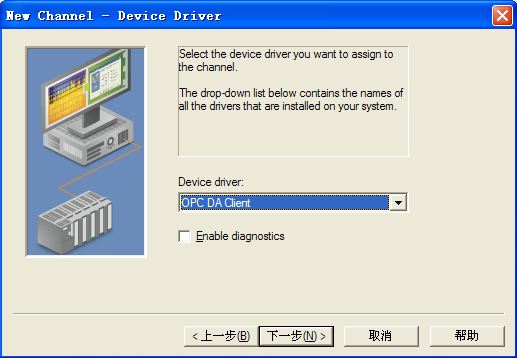
继续下一步
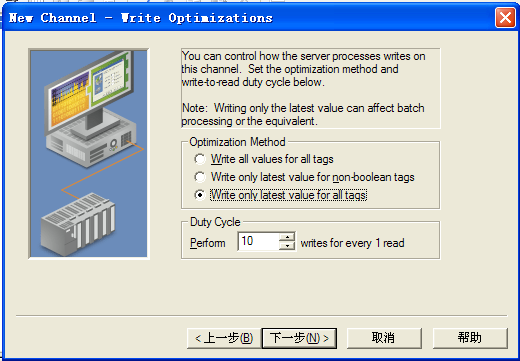
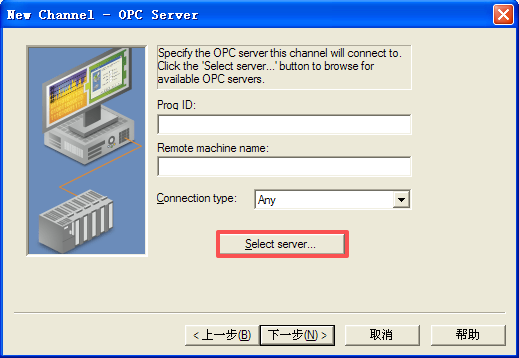
点击【选择服务器】
选择OPC服务器
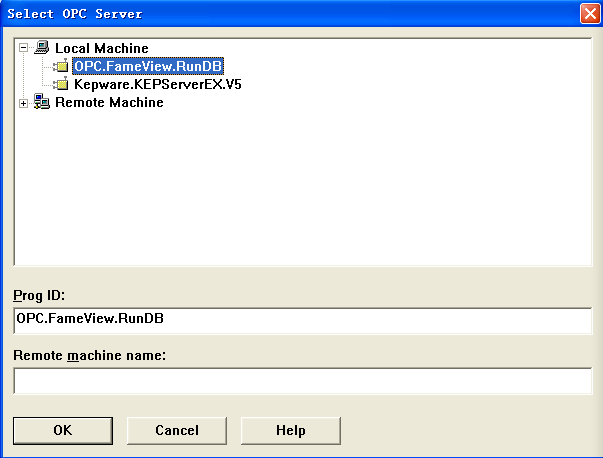
Prog lD显示出OPC服务器名称,点击下一步
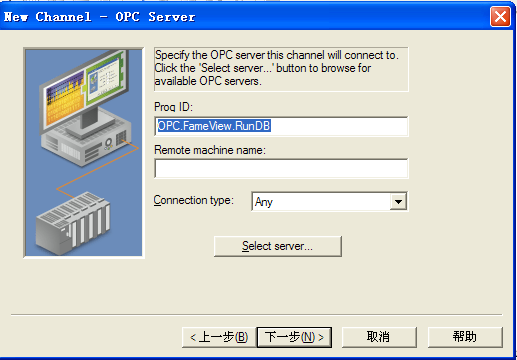
继续下一步
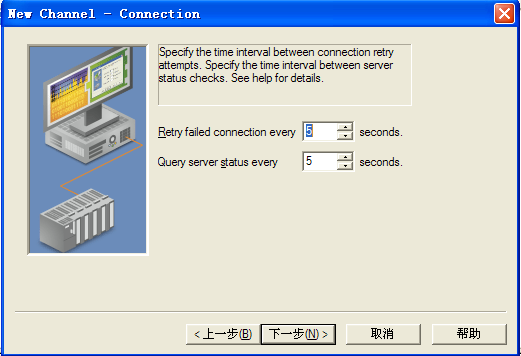
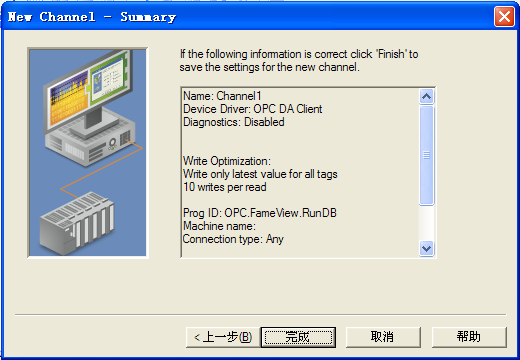
点击【完成】,通道建立完成。
添加【设备】,点击【Click to add a device】
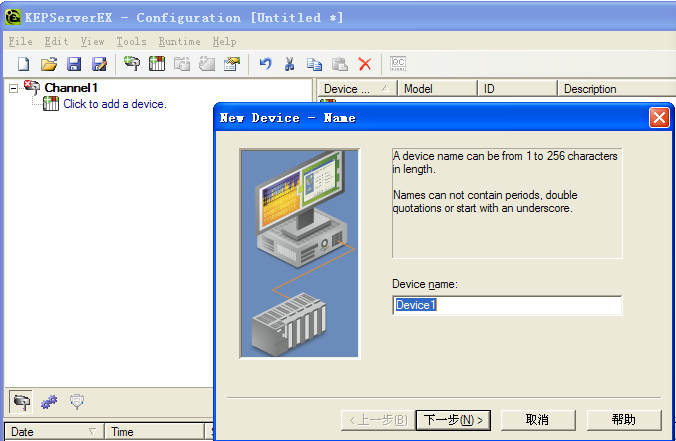
继续下一步
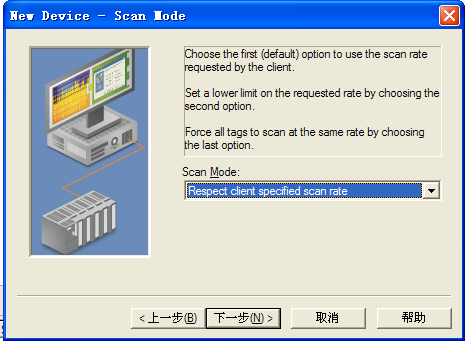
继续下一步
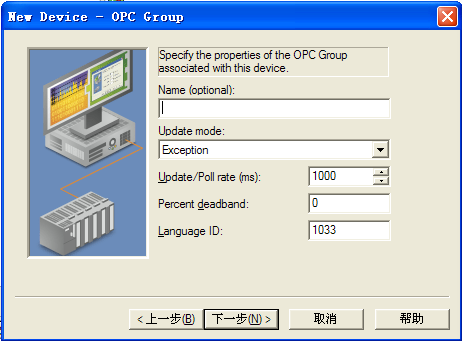
继续下一步
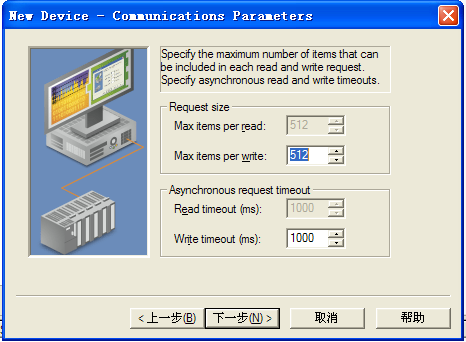
继续下一步
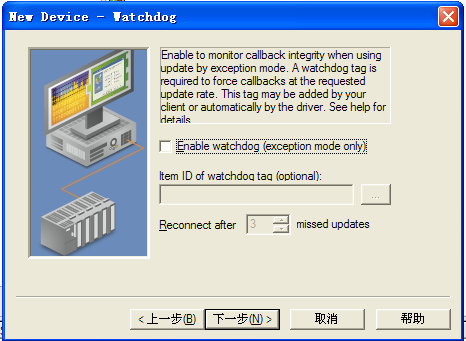
选择【选择导入项目】,用于添加采集的变量。
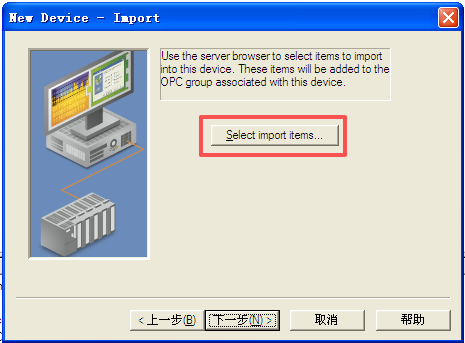
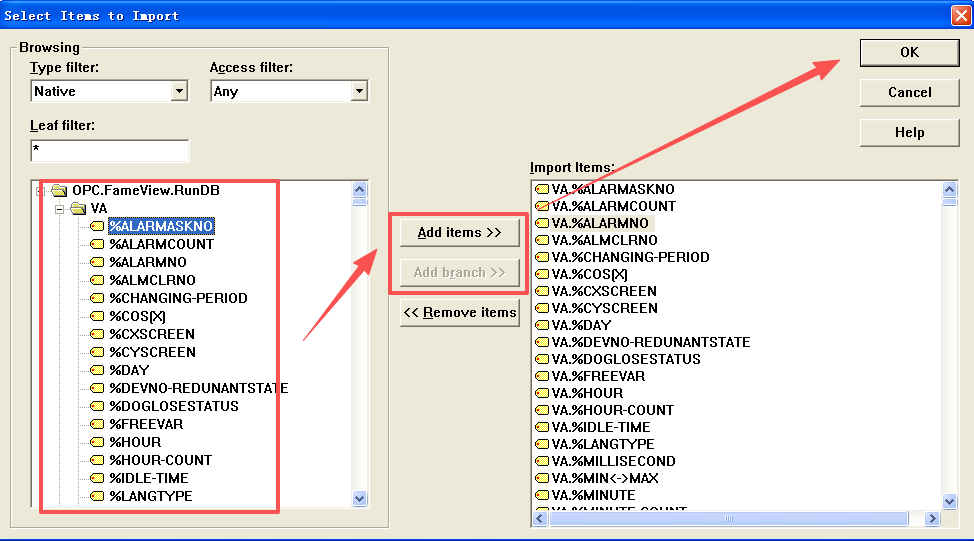
变量多一定要耐心等待,选择【添加条目】或者【添加分支】,将变量添加至kepserver
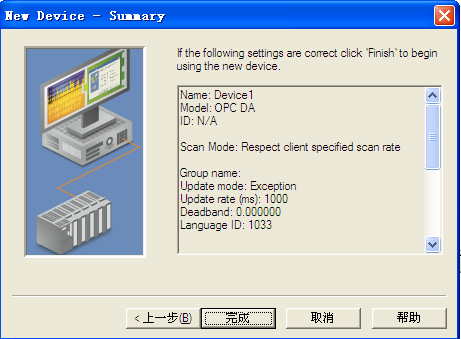
点击完成
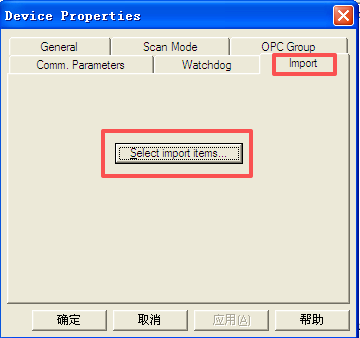
如果还需要添加变量,则选择【设备】--右击选择【属性】
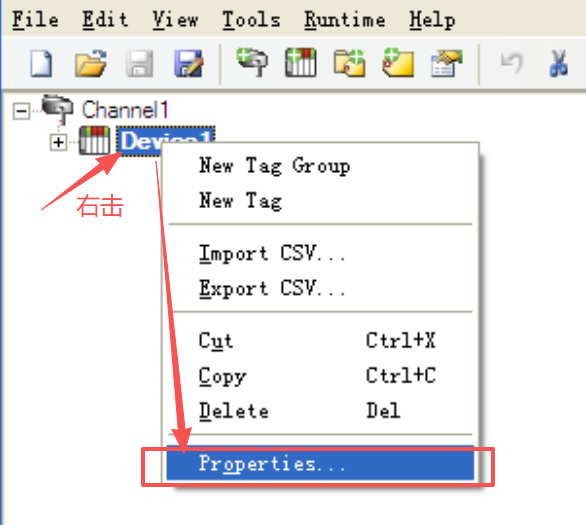
选择【导入】--【选择导入项目】,用于增加新的变量条目
2.
配置OPCUA
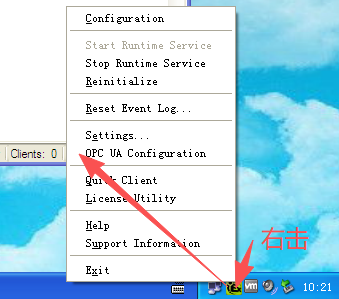
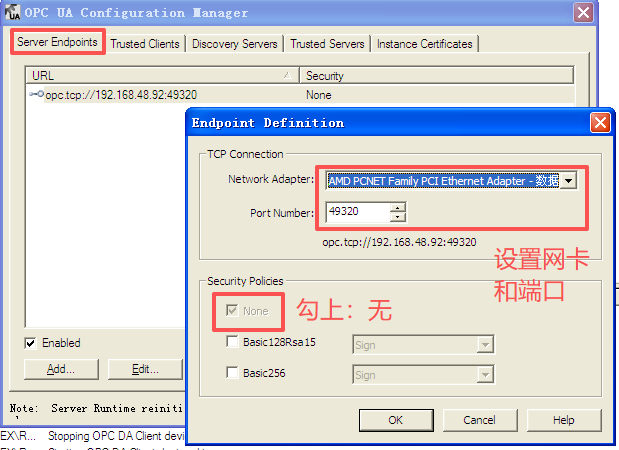
配置网卡端口,安全策略
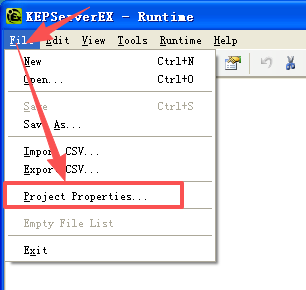
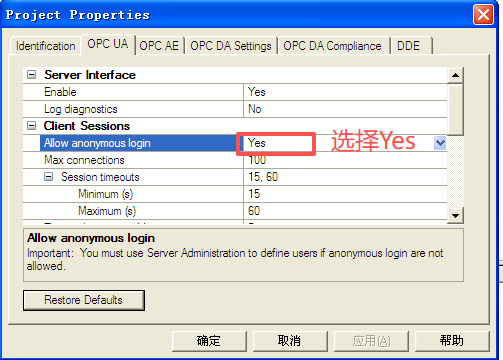
选择文件--项目属性
允许匿名登录,选择Yes
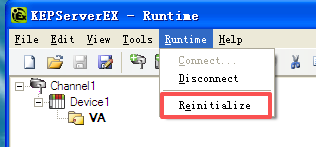
重新初始化
3.
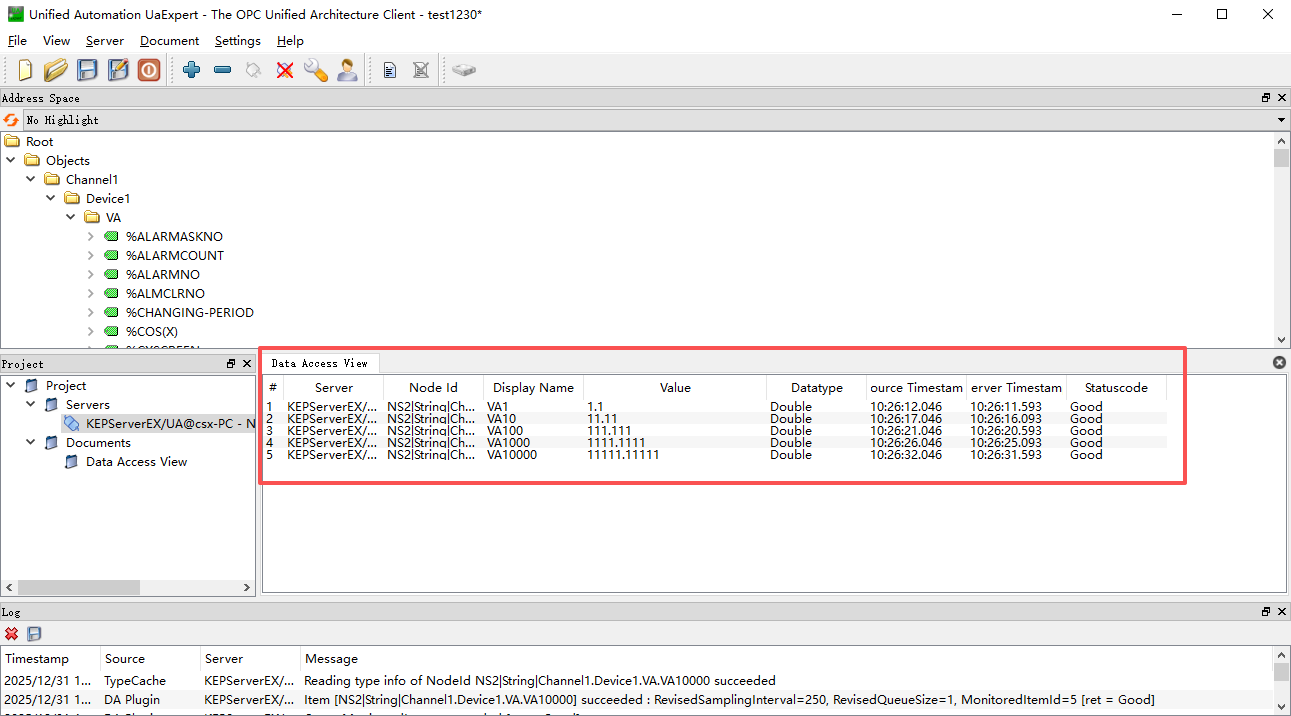
配置UaExpert并运行,实现OPCUA的读取。UaExpert配置参考之前文章,(https://blog.csdn.net/m0_46985747/article/details/156306083?spm=1011.2124.3001.6209)
--------------------------------END------------------------------
更多推荐

 9
9 0
0- 0


 已为社区贡献1条内容

所有评论(0)